Начало работы со скриптами Python
В программное обеспечение AlterOffice интегрирована возможность пользователям писать макросы на нескольких интерпретируемых языках, одним из которых является Python. Основной компонент PyUNO предоставляет пользователям доступ к интерфейсу прикладного программирования (далее API — интерфейс прикладного программирования) AlterOffice с Python.
Установка:
AlterOS
По умолчанию в составе офисного пакета AlterOffice входит компонент PyUNO, проверку наличия указанной компоненты можно проверить путем вызова команды:
rpm -qa | grep libobasis-python
В случае отсутствия данного пакета произвести самостоятельную установку.
Windows
При установке AlterOffice устанавливаются все необходимые компоненты для работы с макросами
Тест поддержки макросов Python
Для проверки готовности системы откройте новый документ в AText. Выберите меню Сервис ▸ Выполнить макрос ▸  появится диалоговое окно «Выбор макроса».
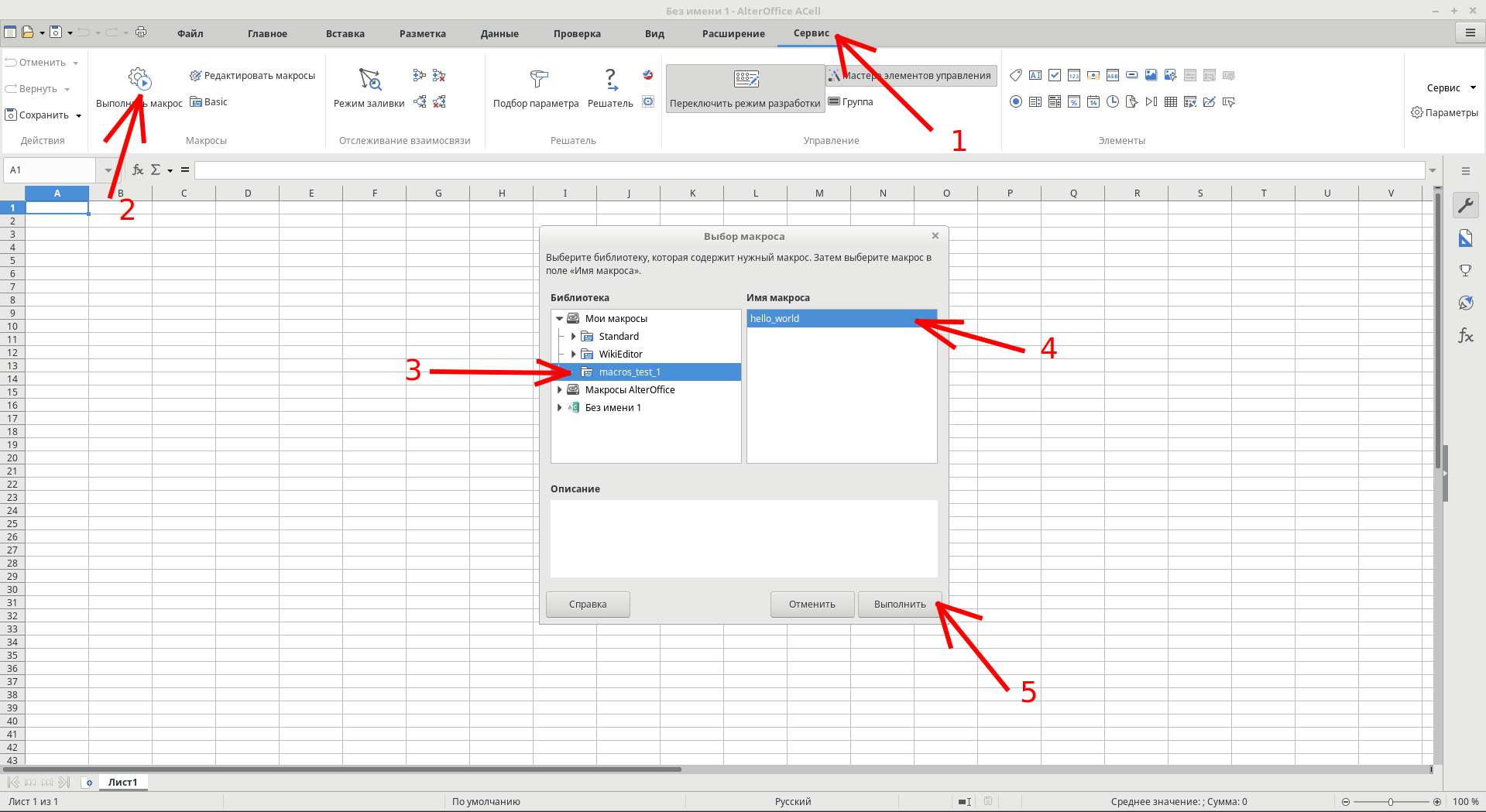
В разделе «Библиотека» выберите «Макросы AlterOffice ▸ HelloWorld», в разделе «Имя макроса» выберите «HelloWorldPython» и нажмите кнопку «Выполнить».
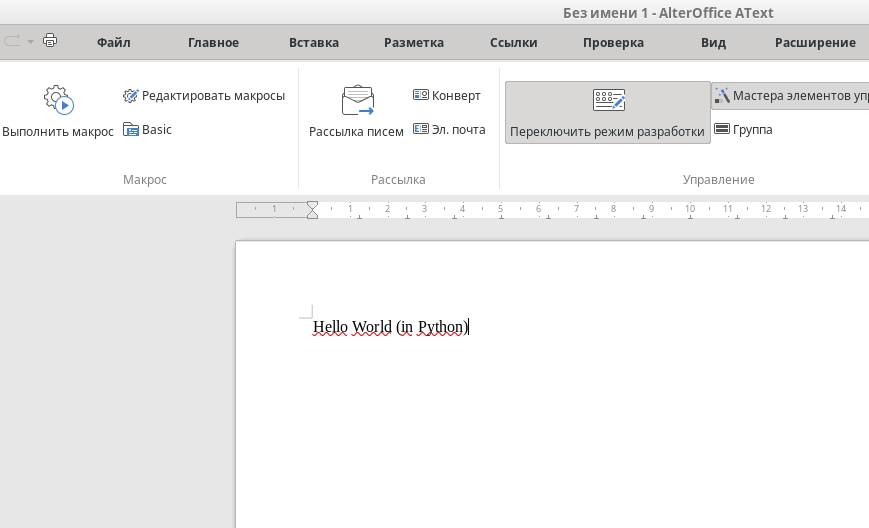
Если вы видите этот результат, ваша система может запускать макросы Python
Рабочий каталог для макросов
В версии AlterOffice 2026 вместе с базовыми пакетами поставляется встроенная IDE, в которой можно редактировать код макросов - Pyzo. Работает с интерпретируемым языком Python. Эта возможность позволяет писать макросы без использования текстовых редакторов или скачивания других IDE.
Расположение макросов, доступные определенному пользователю. В данном случае USER
Пользовательский каталог AlterOffice
GNU/Linux: /home/USER/.config/alteroffice/5/user/Scripts/python
Windows: %AppData%\AlterOffice3\4\user\Scripts\python
Общий каталог AlterOffice(макросы доступны для всех пользователей)
GNU/Linux:
AlterOffice 3.4: /opt/alteroffice3.4/share/Scripts/python
AlterOffice 2025: /opt/alteroffice2025.3/misc/Scripts/python
AlterOffice 2026: /opt/alteroffice2026.0/misc/Scripts/python
Windows:
AlterOffice 3.4: %ProgramFiles%\AlterOffice\share\Scripts\python
AlterOffice 2025: %ProgramFiles%\AlterOffice\misc\Scripts\python
AlterOffice 2026: %ProgramFiles%\AlterOffice\misc\Scripts\python
* Указанные пути являются стандартными. В пользовательских установках они могут быть другими. Если папки не существуют, вы должны создать их самостоятельно, соблюдая регистр.
Запуск макроса на Python
Все примеры Python хранятся в виде личных макросов на локальном носителе ПК, в отличие от сценариев Python для продуктов или сценариев на основе документов. Приводимые примеры в этом руководстве предполагают, что вы сохраняете их в рабочем каталоге.
ВАЖНО! Синтаксис Python очень строгий, убедитесь, что копируете и вставляете правильно.
Используйте любой текстовый редактор или программное приложение IDE для редактирования кода.
Пример макроса для AText
#!/usr/bin/env python3
# -*- coding: utf-8 -*-
def my_first_macro_atext():
doc = XSCRIPTCONTEXT.getDocument()
text = doc.getText()
text.setString("Hello World in Python in AText")
#!/usr/bin/env python3
# -*- coding: utf-8 -*-
def my_first_macro_acell():
doc = XSCRIPTCONTEXT.getDocument()
cell = doc.Sheets[0]["A1"]
cell.setString("Hello World in Python in ACell")
import uno
import unohelper
После создания и размещения макроса в каталоге, указанном в разделе "Рабочий каталог для макросов" можно запустить макрос следующим способом:
-
Откройте AText, перейдите в Сервис ▸ Выполнить макрос ▸ в разделе Библиотека выберите mymacros (или файл с вашим именем), в разделе Имя макроса выберите макрос my_first_macro_atext и нажмите в командной кнопке Выполнить
-
Процедура запуска аналогична, откройте ACell, перейдите в Сервис ▸ Выполнить макрос ▸ в разделе Библиотека выберите mymacros (или файл с вашим именем), в разделе Имя макроса выберите макрос my_first_macro_acell и нажмите в командной кнопке Выполнить